



Holdsætning til kampe
Hvordan ser jeg min families aktiviteter i et fælles aktivitetshjul?
Du kan under Mine/Vores aktiviteter tilgå dine og din families aktiviteter i et fælles aktivitetshjul.
- Hvis du vil se dit eget eller barnets aktivitetshjul, så trykker du på Mine/Vores aktiviteter øverst på skærmen.
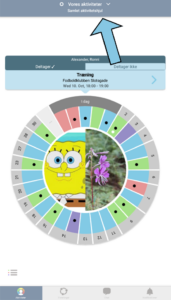
- Her har du mulighed for at vælge mellem dit eget, børns og eller samleverskes aktivitetshjul.
- Du kan også vælge “Vores aktiviteter”, som samler alle aktivitetshjul i et fælles aktiviteteshjul, der viser hele familiens aktiviteter på tværs af foreninger og hold.
Hvordan knytter jeg barn til min bruger?
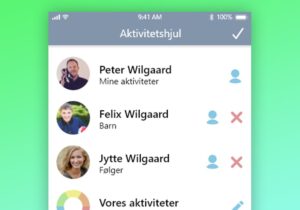
Ved at tilknytte et barn til din bruger kan du som forælder styre aktiviteter på vegne af dit barn. Du kan også vælge at følge et barn og dermed blot få overblikket over dit barns aktiviteter.
Som forælder
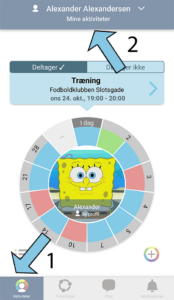
- Gå til dit aktivitetshjul længst til venstre nederst på skærmen.
- Tryk derefter på dit navn i toppen af skærmen, hvorefter en ny side åbner op.
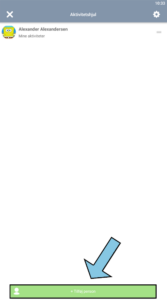
- I bunden af siden trykker du på knappen +Tilføj person.
- Nederst inder du knapperne Følg persons aktiviteter, Opret barn og Følg og administrer barn.
Følg persons aktiviteter: Her kan du få overblik over din samlevers eller anden persons aktiviteter.
Opret barn: Her kan du administrere aktiviteter for et barn, der knyttes til din brugerprofil.
Følg og administrer barn: Her kan du følge og administrere aktiviteter for et barn, der har eget brugerlogin.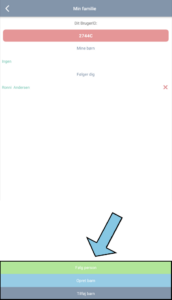
- Husk ved Opret barn at anmode om medlemsskab af forening på vegne af dit barn:
- Tryk ind i midten på foreningens aktivitetshjul.
- Derefter tryk på Anmod, hvorefter du på vegne af dit barn kan anmode om medlemskab af foreningen.
Gå til Hvordan finder jeg BrugerID på mit barn eller en min bruger?
Gå til Hvordan godkender jeg en forælder/følgers anmodning?
Gå til Hvordan ser jeg et fælles aktivitetshjul over alle mine brugere?